Blog

Joe's Food Blog
NAMA : ELY KURNIAWATI

KELAS : XII TKJ

MATERI : TP-LINK 150 Mbps Wireless N PCI Express Adaptor.


Detail Produk TP-LINK TL-WN781ND Wireless PCI Express Adapter
TP-LINK TL-WN781ND Wireless PCI Express Adapter adalah PCI Express yang dirancang untuk menyediakan kompabilitas yang lebih luas, pas dengan standar Slot PCI Express, x1, x4, x8, atau x16. Perangkat ini menawarkan peningkatan Bandwidth, keandalan dan fungsionalitas lebih, memungkinkan anda untuk menikmati cepat dan canggih koneksi seperti download, membuat panggilan internet dan vidio streaming. Perangkat ini dilengkapi dengan CD auto-run yang menyediakan informasi tentang menyelesaikan langkah koneksi internet demi langkah, yang cepat dan bebas repot untuk setiap pengguna terutama bagi pemula.

Berikut  merupakan  SPESIFIKASI dari TP-LINK TL-WN781ND
HARDWARE FEATURES
Interface
PCI Express
Dimensions ( W x D x H )
4.8 x 3.1 x 0.8in. (120.8 x 78.5 x 21.5mm)
Antenna Type
Detachable Omni Directional (RP-SMA)
Antenna Gain
2dBi

WIRELESS FEATURES
Wireless Standards
IEEE 802.11n, IEEE 802.11g, IEEE 802.11b
Frequency
2.400-2.4835GHz
Signal Rate
11n: Up to 150Mbps(dynamic)
11g: Up to 54Mbps(dynamic)
11b: Up to 11Mbps(dynamic)
Reception Sensitivity
130M: -68dBm@10% PER
108M: -68dBm@10% PER
54M: -68dBm@10% PER
11M: -85dBm@8% PER
6M: -88dBm@10% PER
1M: -90dBm@8% PER
Transmit Power
<20dBm(EIRP)
Wireless Modes
Ad-Hoc / Infrastructure mode
Wireless Security
Support 64/128 bit WEP, WPA-PSK/WPA2-PSK
Modulation Technology
DBPSK, DQPSK, CCK, OFDM, 16-QAM, 64-QAM

OTHERS
Certification
CE, FCC, RoHS
Package Contents
Wireless Adapter
Detachable Omni directional antenna
Resource CD
Quick Installation Guide
System Requirements
Windows 8.1/8(32/64bits), Windows 7(32/64bits)
 Windows Vista(32/64bits), Windows XP(32/64bits)
Environment
Operating Temperature: 0~40 (32~104)
Storage Temperature: -40
~70 (-40~158)
Operating Humidity: 10%~90% non-condensing
Storage Humidity: 5%~90% non-condensing


Spesifikasi Produk Wireless Adapter PCI TP-Link TL-WN781ND
·                         Merek              :TP-Link
·                        SKU                :420698771_ID-475815057
·                      Jenis Garansi   :Garansi Resmi Distributor Lokal
·                     Model              :TL-WN781ND

          Fungsi dari TP-LINK TL-WN781ND

TP-LINK TL-WN781ND dirancang untuk memberikan pengguna akhir yang lengkap untuk mengakhiri kinerja nirkabel dari server atau backbone infrastruktur server untuk switch dan turun melalui ke desktop dengan konektor PCI Express.

Fitur dari TP-LINK TL-WN781ND

Adaptor Wireless N 150 Mbps untuk Antarmuka PCI
TP-LINK TL-WN781ND didesain untuk menyediakan solusi lengkap dalam performa nirkabel dari Server atau Server Backbone ke infrastruktur Desktop yang memiliki konektor PCI.


Langkah sebelum kita menyeting TL-WA801ND  harus membuat MIKROTIK ROUTER OS
   terlebih dahulu


1). Menyeting MIKROTIK ROUTER OS
         Pastikan jika mikrotik benar-benar sudah bisa internet access seperti yang sudah saya upload sebelumnya tentang mikrotik


2). Menyeting TP-LINK WA801ND
        Setelah menyeting mikrotk kemudian lepas kabel yang tadinya disalurkan pada komputer dan
      mengganti kabelnya dengan kabel TP-LINK yang kemudian di salurkan pada komputer


  • Langkah pertama  yang harus kita lakukan adalah login dengan cara buka google kemudian ketik alamatnya 192.168.0.254 dan enter maka akan muncul seperti ini. Pada Username & Pasword itu diisi "admin" kemudian login


  • Kemudian pilih Quicek setup  kemudian pilih Next seperti gambar dibawah ini
                                               
  • Selanjutnya ada tulisan Change Login Pasword tetap pilih Next
                                              
  • Lalu pilih Access Point kemudian pilih Next

  • Kemudian pada kolom Wireless Network Name itu bisa diganti namanya sesuka kalian dan kemudian pilih Disable Wireless Security kemudian pilih Next

  • Kemudian tetap pilih Next pada gambar ini


  • Yang terakhir pilih Finish
                                                 
  • Jika sudah kabel TP-LINK yang tadinya disambungkan pada laptop maka kabel tersebut sekarang dipindahkan pada mikrotik (ether 3) kemudian
   Selesai....


    MIKROTIK ROUTER OS merupakan sistem operasi dan perangkat lunak yang dapat digunakan untk menjadikan komputer menjadi router network yang handal, mencangkup sebagian fitu yang di buat untuk ip network dan jaringan wireless, cocok digunakan oleh ISP dan Provider hostpot.

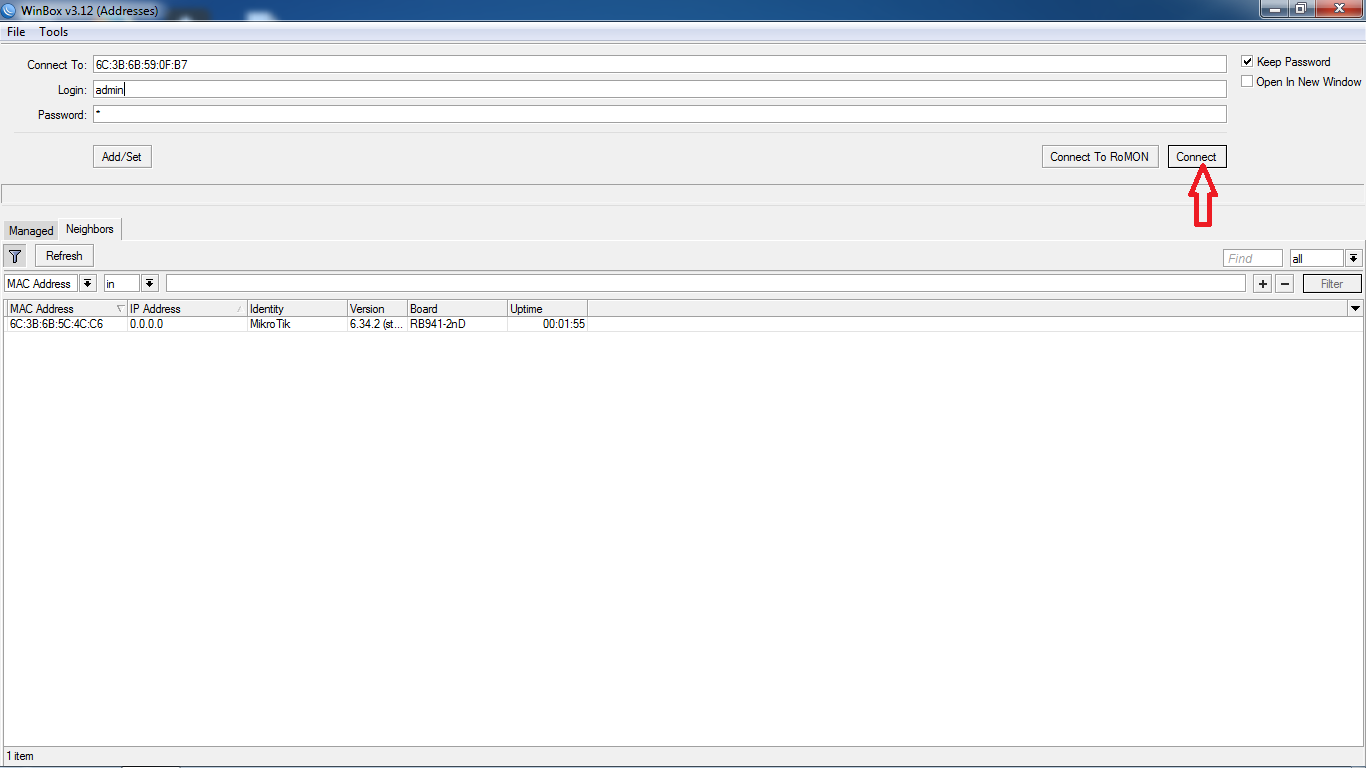
           1.Langkah pertama Buka aplikasi WINOX , Begitu sudah masuk maka akan muncul
             seperti ini, klik refres agar muncul alamat di bawahnya seperti gambar dibawah ini, jika
             sudah muncul klik Connect.
                 
                 Gambar:1.3 menunggu alamat agar bisa masuk ke tahap selanjutnya
  2. Maka akan muncul pilihan seperti ini, lalu pilihlah Interfaces

                       
Gambar:1.4 kolom interface yang merupakan susunan yang akan dibuat dengan memilih ether
3.Selanjutnya rubah setiap Ether dengan meng klik 2x maka akan mucul nama,disitulah Ether diganti menjadi modem,kelompok siswa dan guru .jika sudah klik apply dan ok.
 
Gambar:1.5  kotak yang bertujuan mengganti nema ether menjadi nama yang akan di susunan nanti
4.Jika sudah klik IP > Addresses
Maka akan muncul kotak dan klik Add sperti pada lingkaran merah tersebut dan isilah New Address:192.168.10.1/24  pada interface: pilih kelompok lalu klik apply dan ok. buatlah untuk siswa dengan address:192.168.20.1/24 dan guru dengan address:192.168.30.1/24.
            
                  Gambar:1.6 kotak yang muncul bila klik add

5.Jika sudah klik IP  >  DNS maka akan muncul kotak dan isilah  pada server:8.8.8.8 dan ceklis pada allow remote lalu pilih apply dan ok.
 
                                        Gambar:1.7 kotak DNS Setting

6.Lalu kembali klik IP > Hotspot maka akan muncul kotak ini
pilih User Profiles terlebih dahulu lalu klik Add maka akan muncul kotak lagi yang berisi seperti ini:
  
          Gambar:1.8 kotak pada user profile
Pada Nama:kelompok shared useres:1 dan rate limit:2m/3m setelah itu klik apply dan ok.kemudian tulis lagi untuk membuat siswa dan guru hingga menjadi seperti ini
                     
                     Gambar:1.9 kotak pada user profile yang sudah selesai
f.       Jika sudah kita menuju ke User, jika sudah maka klik Add pada
yang sudah saya lingkari tersebut hingga muncul kotak kemudian beri nama dan password sesuka hati, dan pada profil itu di isi siswa, jika sudah pilih apply dan ok.
                              
                     Gambar:1.10 kotak hospot user
g.      Kemudian menuju ke Server > Hotspot Setup maka muncul kotak yang bertuliskan Hotspot Interface maka pilihlah kelompok > Next.
  
 
          Gambar:1.11 kotak hospot setup
Maka akan muncul kotak yang berisikan address for interface secara otomatis > next.
 
             Gambar:1.12 kotak address for interface
Dan muncul kembali kotak yang berisikan tentang hospot  interface secara otomatis pula > next.
                                        
                                                                  Gambar:1.13 kotak hospot interface
 
Lalu pada select certificate pilihlah none jangan yang lainnya > next.
 
Gambar:1.14 kotak certificate
   
Lalu pada SMTP Server akan muncul angka secara otomatis > next.
            Gambar:1.15 kotak SMTP server
Pada DNF Server sudah tertulis otomatis 8.8.8.8  > next.
 
                                      Gambar:1.16 kotak DNF server
  

Pada DNS Name ,berisikan alamat yang akan kita tuju misalnya elly.com
                                      
                                        Gambar:1.17 kotak DNS name

Dan lakukanlah kembali pada hospot setup sesuai dengan urutan yang akan dibuat yakni kelompok, siswa dan guru hingga muncul tulisan Setup has completed  successfully seperti ini > ok.
                             Gambar:1.18 kotak yang menunjukan bahwa sudah sukses

     Jika sudah maka sambungkanlah kabel saluran internet dengan mikrotik ether 1 yang dijadikan sebagai modem.
h.      Yang terakhir klik IP > HDCP Client maka akan muncul kotak ini dan klik Add maka akan muncul lagi kotak pada tulisan Interface berisikan modem,jika sudah apply dan ok.
                                           Gambar:1.19 kotak DHCP Client

i.        Dan apabila sudah tersambung maka seperti gambar di bawah ini
                          Gambar:1.20 kotak yang menujukan bahwa internet aktif
  
j.        Jika sudah kita bisa membuka google chrome dan ketik alamat yang kita buat tadi (elly.com).
 
                               Gambar:1.21 mengetik alamat pada google crome

Maka akan muncul kotak dan isilah password yang sudah dibuat tadi > ok.
                      Gambar:1.22 apabila sudah berhasil memasukan login yang dibuat
     
k.      Jika sudah berhasil maka akan seperti kotak dibawah ini.
 
           Gambar:1.23 ini tandanya sudah berhasil
 
l.         Lalu bukalah tab baru untuk memasukan login yang sudah kita punya
               Gambar:1.24 masuk hospot http://smkbtn.com/login
    
m.    Maka akan saperti ini bila berhasil.
 
                  Gambar:1.25  tampilan berhasil login
n.      Dan inilah hasilnya yang di gunakan untuk brouser.
 
                       Gambar:1.26 contoh saat sudah bisa digunakan untuk searching
SELESAI...

Nama   : Elly kurniawati
Kelas   : XII TKJ
Mapel  : DATABASE


1. Pertama kita buka aplikasi Xampp dan klik pada module Apache dan MySQL sampai
    berwarna hijau seperti ini


2. Selanjutnya buka google dan cari alamat http://localhost/dashboard/ untuk memastikan
    sudah aktif atau belumnya

3.Selanjutnya tekan tombol Windows + R untuk membuka CMD, setelah itu ketik "cmd" lalu enter.


4. Kemudian ketik cd ..
    Kemudian ketik cd\ dan enter
    jika sudah ketik kembali cd xampp\myql\bin lalu enter

5. Lalu ketik mysql –u root –p  dan jangan lupa enter, jika berhasil maka akan muncul
 “Welcome to the MySQL Monitor”


 6. Kemudian enter dan ketik  Show database  dan enter

7.Kemudian ketik use smkit; dan enter
   Lalu ketik create tables guru ( (karna akan membuat tabel guru) kemudian enter
   Dan tulislah data yang ingin kamu jadikan tabel seperti ini

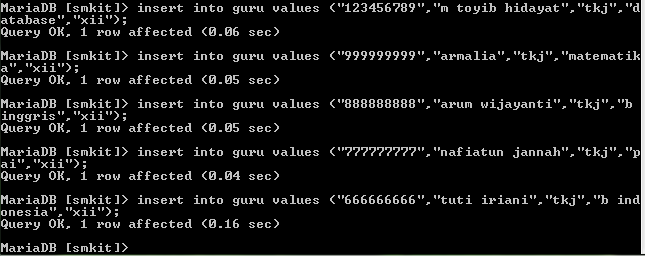
8. Input nama yang akan dimasukan dalam table dengan mengetik insert into guru values
    ("id","nama","kejuruan","mepel","kelas"; dan enter hingga muncul Queary OK

9. Kemudian ketik create tables siswa ( (karna kita akan membuat table siswa) kemudian
    enter dan tulislah data yang ingin kamu jadikan tebel seperti ini higga muncul Quary OK


10. Kemudian buat kembali table untuk siswa dengan cara yang sama seperti membuat table
      guru  dengan mengetik insert into siswa values
     (“nisn”,”nama”,”t_lahir”,”jurusan”,”kelas”,”guru”); dan enter hingga muncul Quary OK
     seperti di bawah ini


11. jika ingin mengecek hasilnya anda bisa membuka google dan ketik di html dengan mengetik
      localhost tadi lalu ada phpmyadmin seperti ini
              ini pada guru :


              Dan ini pada siswa :


                SELESAI...

Nama : Elly Kurniawati

Kelas : XII Tkj

Tugas : Membuat soal Administrasi Server


1.  Pada sebuah PC yang mempunyai VGA Card Onboard dapat diaktifkan maupun di non
     aktifkan melalui …
     A.  BIOS
     B.  Software Aplikasi
     C.  Sistem Operasi
     D.  Saklar Mekanik
     E.   Power Supply

2.   Pada waktu komputer dinyalakan  muncul bunyi beep 1 kali panjang dan 3 kali pendek
      maka terdapat masalah pada pemasangan komponen …
      A.  RAM
      B.  VGA Card
      C.  Prosesor
      D.  Motherboard
      E.   Power Suplly

3.   Dalam log sheet perawatan dan perbaikan komputer yang perlu dilaporkan meliputi,
      kecuali…
      A.  Tanggal dan waktu kapan dilakukan maintenance
      B.  Nama periferal dan spesifikasi
     C.  Gejala kerusakan
     D.  Tindakan korektif yang dilakukan untuk melakukan perbaikan terhadap periferal.
     E.  Toko di mana periferal di beli

4.  Lihat gambar di atas, pada Device Manager muncul tanda seperti di atas, hal ini
     menunjukkan ….
      A.  Driver komponen komputer berhasil di install
      B.  Driver komponen komputer belum di install
     C.  Driver komponen komputer tidak sesuai dengan spesifikasi yang diharapkan
     D.  Komponen komputer di non aktifkan
     E.   Komponen komputer Plug and Play

5.   Jika terjadi muncul peringatan pada monitor printer “paper jam”, disebabkan karena…
      A.  Kertas pada printer habis
      B.  Roller printer aus
      C.  Tinta arsober pada printer penuh
      D.  Kertas masuk tidak simetris
      E.   Tinta pada inktank habis

6.   DirectX merupakan tool bawaan windows yang digunakan untuk mendiagnosa semua
      hardware yang berhubungan dengan …
      A.  prosesor
      B.  RAM
      C.  keyboard, mouse, printer
      D.  grafis, network dan multimedia
      E.   power supply

7.   Perangkat lunak yang mengijinkan orang-orang untuk meredistribusikan salinannya,
      tetapi bila pengguna terus menggunakannya diminta untuk membayar biaya lisensi disebut...
     A.  Freeware
     B.  Shareware
     C.  Opensource
     D.  Copy left
     E.   Comersial software

8.   Windows adalah salah satu contoh sistem operasi berbasis GUI, kepanjangan dari GUI
      adalah…
      A.  Graphical User Input
      B.  Graphical User Interactive
      C.  Graphical User Instruction
      D.  Graphical User Interface
      E.   Graphical User Interconection

9.   Perintah linux untuk melihat isi dalam suatu direktori adalah…
      A.  dir
      B.  ls
      C.  chdir
      D.  ifconfig
      E.   cp

10. Kelebihan dari topologi STAR adalah, kecuali
      A.  paling fleksibel karena pemasangan kabel mudah
      B.  penambahan atau pengurangan terminal sangat mudah dan tidak mengganggu bagian
            jaringan yang lain
     C.  kontrol terpusat sehingga memudahkan dalam deteksi kesalahan
     D.  kemudahan dalam isolasi kesalahan serta memudahkan pengelolaan jaringan
     E.  boros kabel